
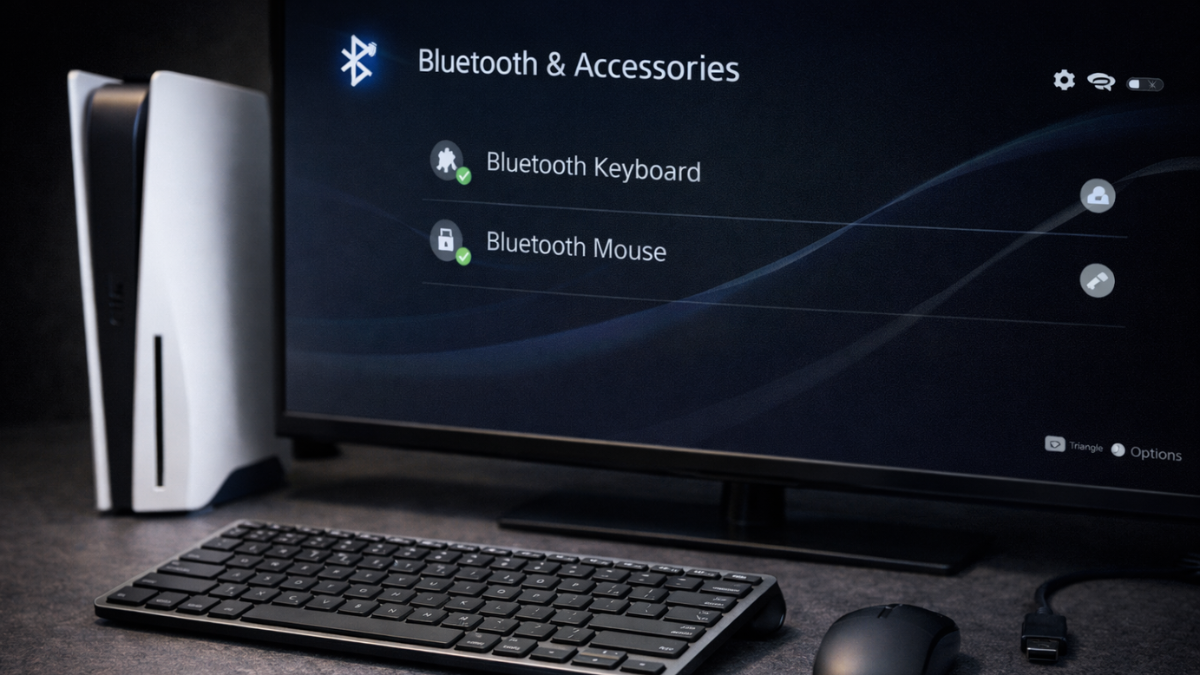
Usar teclado e mouse no PS4 ou PS5 pode tornar a navegação mais rápida, facilitar digitação, melhorar a experiência em jogos compatíveis e até ajudar em apps como navegador, YouTube e serviços de streaming.
A boa notícia é que os consoles da Sony oferecem suporte nativo a teclado e mouse, inclusive via Bluetooth — sem necessidade de desbloqueios ou modificações.
Neste guia, você vai aprender como configurar teclado e mouse Bluetooth no PS4 e no PS5, entender limitações, compatibilidades e resolver os problemas mais comuns.
O PS4 e o PS5 aceitam teclado e mouse Bluetooth?
Sim.
Tanto o PlayStation 4 quanto o PlayStation 5 oferecem suporte oficial para:
- Teclados Bluetooth
- Mouses Bluetooth
- Teclados e mouses USB
⚠️ Importante:
O suporte existe, mas nem todos os jogos aceitam teclado e mouse. Em muitos casos, eles funcionam apenas para navegação e digitação.
Quando vale a pena usar teclado e mouse no console?
O uso é especialmente útil para:
- Digitar senhas e textos rapidamente
- Navegar no navegador do console
- Usar apps como YouTube, Netflix e Spotify
- Jogar títulos compatíveis com teclado e mouse
- Acessibilidade e conforto em jogos específicos
Para jogos competitivos, o suporte depende totalmente do jogo.
Como configurar teclado e mouse Bluetooth no PS4
Passo 1: coloque o teclado ou mouse em modo de pareamento
- Ligue o teclado/mouse
- Ative o modo Bluetooth (geralmente segurando um botão por alguns segundos)
- Aguarde o LED piscar indicando pareamento
Passo 2: acesse as configurações do PS4
- No menu inicial, vá em Configurações
- Selecione Dispositivos
- Entre em Dispositivos Bluetooth
O PS4 começará a buscar dispositivos próximos.
Passo 3: conecte o teclado e o mouse
- Quando o nome do teclado ou mouse aparecer, selecione-o
- Confirme a conexão
- Se solicitado, digite o código de pareamento no teclado e pressione Enter
Pronto. O dispositivo estará conectado.
Como configurar teclado e mouse Bluetooth no PS5
O processo no PS5 é semelhante, com pequenas diferenças no menu.
Passo 1: ative o modo de pareamento
- Coloque teclado e mouse em modo Bluetooth
- Mantenha-os próximos ao console
Passo 2: acesse o menu correto
- Vá em Configurações
- Entre em Acessórios
- Selecione Bluetooth e Acessórios
- Em “Acessórios”, aguarde o dispositivo aparecer
Passo 3: finalize a conexão
- Selecione o teclado ou mouse
- Confirme o pareamento
- Caso apareça um código, digite-o no teclado
Após isso, o dispositivo estará ativo no sistema.
Como ajustar idioma, layout e sensibilidade
Após conectar, vale ajustar alguns detalhes:
Teclado
- Defina o idioma correto (ex: ABNT2)
- Ajuste idioma em Configurações > Sistema > Idioma
- Isso evita erro ao digitar acentos e símbolos
Mouse
- Ajuste a velocidade do cursor
- Teste sensibilidade em menus
- Nem todos os jogos permitem ajuste fino
Teclado e mouse funcionam em todos os jogos?
Não.
A maioria dos jogos:
- ❌ Não aceita teclado e mouse para gameplay
- ✅ Aceita para navegação e texto
Jogos que aceitam teclado e mouse geralmente informam isso nas configurações ou descrição oficial.
⚠️ Cada jogo decide se permite ou não esse tipo de controle.
Problemas comuns e como resolver
O teclado ou mouse não aparece
- Verifique se está em modo de pareamento
- Afaste outros dispositivos Bluetooth
- Reinicie o console
- Tente resetar o teclado ou mouse
Conectou, mas não funciona nos jogos
- Verifique se o jogo é compatível
- Teste em menus e navegador
- Atualize o jogo e o sistema do console
Delay ou resposta lenta
- Evite usar Bluetooth com bateria fraca
- Mantenha o dispositivo próximo ao console
- Teste conexão USB para comparação
Bluetooth ou USB: qual é melhor?
| Situação | Melhor opção |
|---|---|
| Navegação básica | Bluetooth |
| Digitação longa | Bluetooth |
| Menor latência | USB |
| Jogos compatíveis | USB (preferível) |
Para uso casual, o Bluetooth atende bem.
O que NÃO fazer ao configurar teclado e mouse
Evite:
- Adaptadores não oficiais prometendo vantagem competitiva
- Softwares externos
- Dispositivos sem certificação mínima
- Forçar configurações em jogos que não suportam
Isso pode causar mau funcionamento ou até banimento em jogos online.
Conclusão: vale a pena usar teclado e mouse no PS4 e PS5?
Sim — desde que você saiba as limitações.
Para navegação, digitação e jogos compatíveis, teclado e mouse trazem:
- Mais conforto
- Mais agilidade
- Melhor acessibilidade
A configuração é simples, segura e totalmente oficial.